Оплата заказа по QR-коду
Клиент платит за заказ по QR-коду, и деньги приходят на счёт студии через её эквайринг. M Accounting их не принимает: он создаёт платёж в платёжном сервисе, узнаёт его статус и сам отмечает оплату в заказе.
Какие сервисы подключаются
Нужен договор с банком или платёжным сервисом. Подключить можно один из девяти сервисов:
- ЮKassa и Т-Банк. Кабинет показывает QR-код СБП, клиент платит по СБП.
- Robokassa, PayMaster, Unitpay, Freekassa, Enot.io, PayPalych и IT Pay. QR-код ведёт на страницу оплаты сервиса, там клиент платит по СБП или картой.
Когда вы выбираете сервис, кабинет пишет, кому он подходит и где в личном кабинете сервиса взять ключи. Для Т-Банка нужен расчётный счёт в Т-Банке. В ЮKassa, Т-Банке и Unitpay должна быть включена оплата через СБП.
Как подключить эквайринг
- Откройте «Ещё → Приём оплат». Этот пункт есть только у владельца.
- В режиме «Работаю на себя» выберите «Эквайринг». В режиме «Компания» список сервисов открывается сразу.
- Выберите сервис и заполните поля. Для ЮKassa это shopId и секретный ключ, для Т-Банка TerminalKey и пароль терминала.
- Нажмите «Проверить и подключить». Кабинет проверит ключи у сервиса и сохранит их в зашифрованном виде.
Кнопка «Отключить» в том же разделе выключает приём оплат по QR.
Как выставить QR по заказу
- Откройте заказ. Кнопка «Оплата по QR» с суммой видна, если эквайринг подключён, осталось оплатить не меньше 1 ₽ и заказ не отменён.
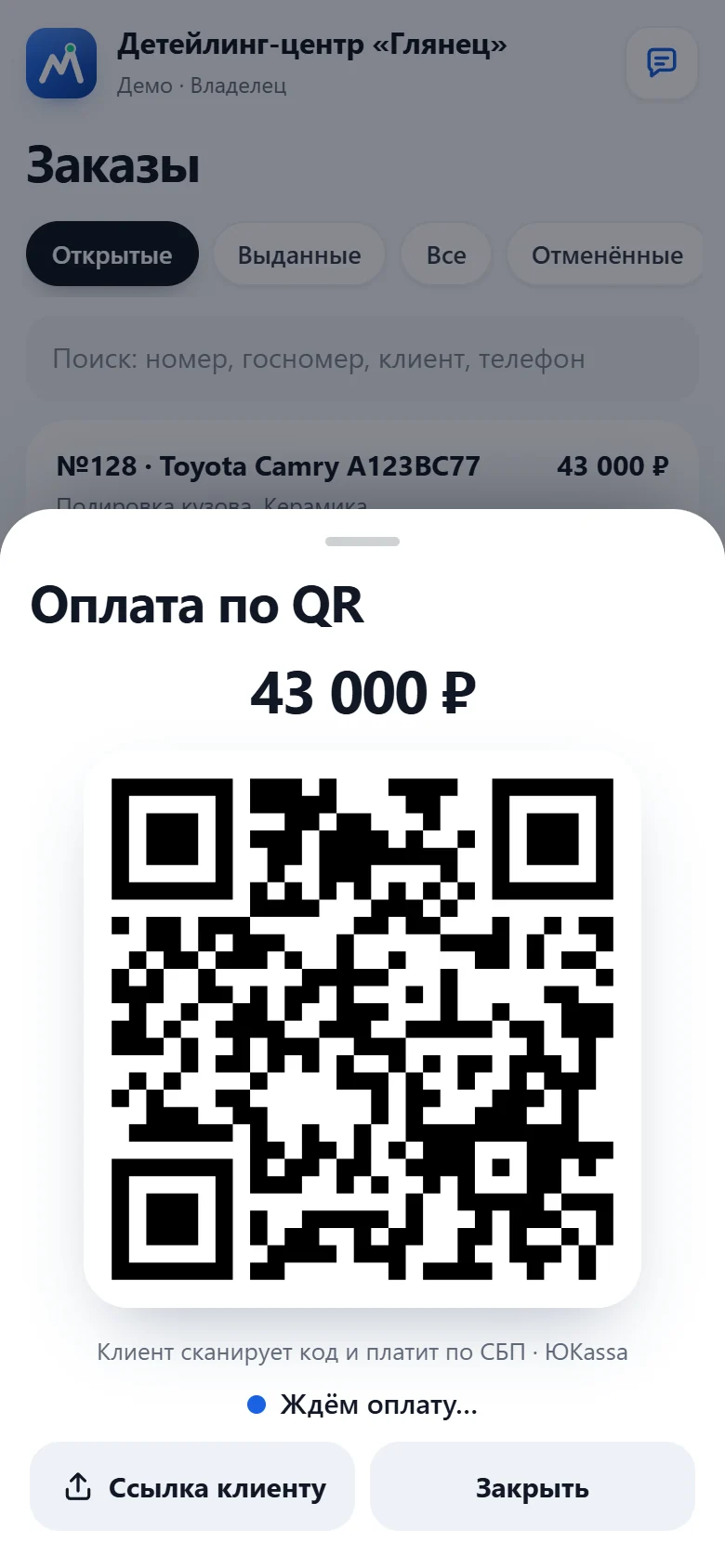
- Нажмите её. Кабинет сохранит заказ и выставит QR на остаток: сумму заказа минус то, что уже внесено.
- Покажите QR клиенту. Он сканирует код телефоном и платит.
- Если клиента нет рядом, нажмите «Ссылка клиенту» и отправьте ему ссылку на оплату.
QR выставляют владелец, администратор и мастер, мастер только по своему заказу. В описание платежа уходят название предприятия, номер заказа, машина и госномер.
Как оплата отмечается в заказе
Окно с QR ждёт оплату 15 минут и каждые 3 секунды проверяет статус платежа. Когда оплата прошла, в окне появляется «Оплачено».
- В заказе будет строка «Оплачено по QR (СБП)» с суммой.
- Если QR закрыл весь остаток, заказ получает статус «Выдана».
- Один платёж отмечается один раз, даже если его проверяли и окно, и сервер.
- Оплата видна в кассе за сегодня и в открытой смене строкой «СБП по QR». В итоге дня, который бот присылает владельцу, она указана как «СБП».
Если сервис отклонил платёж, окно сообщит об этом. Тогда выставьте новый QR.
Если клиент оплатил после закрытия приложения
Окно с QR можно закрыть, приложение тоже. Сервер раз в минуту сам проверяет QR, которые ещё не оплачены, и отмечает оплату в заказе так же, как окно.
Проверка идёт 30 минут с момента, когда QR выставили. После этого QR считается устаревшим, и оплата по нему в заказе сама не отметится. Если клиент не успел заплатить, выставьте новый QR.
Уведомление в Telegram
Когда оплату находит проверка на сервере, бот M Accounting пишет в Telegram тому, кто выставил QR: «Оплата по QR получена», номер заказа и сумма. Сообщение приходит, если оплату не успело показать окно с QR: например, его уже закрыли.
Бот пишет только в Telegram. Если вы работаете во ВКонтакте или на сайте и Telegram не связан с профилем, сообщения не будет. Связать Telegram можно в «Ещё → Вход и безопасность».
Чек при оплате по QR
Для ЮKassa и Т-Банка в «Приём оплат» есть флажок «Передавать состав чека (54-ФЗ)». Чтобы он работал, к вашему магазину в сервисе должна быть подключена онлайн-касса: чек пробьёт она. Состав чека уходит с платежом, если:
- в «Ещё → Предприятие» указана система налогообложения, кроме налога на профессиональный доход;
- заказ в статусе «Готова» или «Выдана»;
- по QR оплачивают весь заказ, других оплат и чеков по нему не было;
- в заказе есть телефон или почта клиента.
Пока флажок включён, QR без этих условий не создаётся, кабинет пишет причину. Предоплату и остаток после другой оплаты пробивают на кассе студии. Остальным сервисам M Accounting состав чека не передаёт.
Перевод по СБП без эквайринга
В режиме «Работаю на себя» оплату можно принимать переводом, без договора с сервисом. В режиме «Компания» этого способа нет.
- В «Приём оплат» выберите «Перевод по СБП».
- В поле «Ссылка для оплаты из приложения банка» вставьте ссылку из приложения своего банка: «Ссылка для перевода» или «QR для переводов». Ссылка должна начинаться с https://. Вместо ссылки или вместе с ней можно заполнить «Реквизиты для перевода»: телефон и банк.
- Нажмите «Включить перевод».
- В заказе нажмите «Перевод по СБП». Кабинет покажет остаток к оплате, QR-код по вашей ссылке и реквизиты, если вы их указали.
- Когда деньги пришли, нажмите «Деньги пришли» и подтвердите. Сумма запишется в заказ как перевод.
Банк не сообщает M Accounting о переводе, поэтому сама оплата не отметится и сообщения в Telegram не будет.
Ограничения
- Подключить можно один сервис эквайринга. Новый сервис заменяет прежний.
- QR выставляется только по заказу и всегда на весь остаток. Если клиент платит частями, сначала впишите другую часть в поле «Нал», «Карта» или «Перевод».
- Вписать оплату по QR в заказ вручную нельзя: вручную вносятся только наличные, карта и перевод.
- Вернуть деньги по QR из кабинета нельзя.