Онлайн-касса и чеки по 54-ФЗ
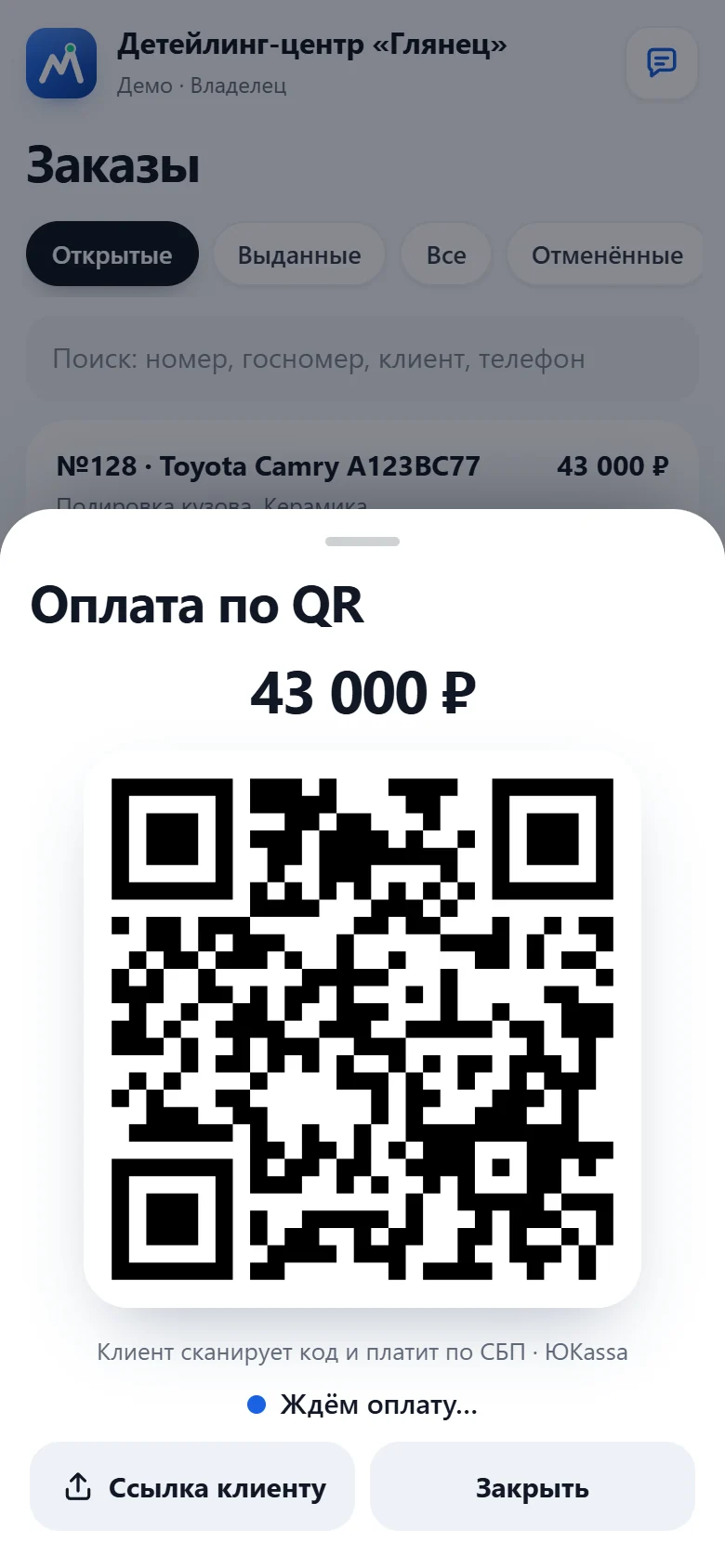
Чеки по 54-ФЗ печатает ваша онлайн-касса. Кабинет M Accounting в браузере отправляет ей чек по заказу, а сервер считает, какой чек нужен сейчас, и запоминает, что по заказу уже пробито. При оплате по QR чек может пробить ЮKassa или Т-Банк.
Что нужно на компьютере кассира
- Онлайн-касса, подключённая к этому компьютеру. Своей кассы у M Accounting нет.
- Одна из двух программ, через которые кабинет передаёт кассе чеки и команды смены: ККМ-Сервер или АТОЛ Web Requests.
- ККМ-Сервер (kkmserver.ru) работает с кассами АТОЛ, Штрих-М, Вики Принт, РР-Электро, ЭЛВЕС, РИТЕЙЛ, КИТ и Казначей ФА. Программа платная: без лицензии она печатает на чеке напоминание.
- АТОЛ Web Requests: веб-сервер драйвера АТОЛ ДТО 10 для касс АТОЛ. Если браузер не может к нему обратиться, кассу АТОЛ подключают через ККМ-Сервер.
- Браузер на этом же компьютере. В нём открывают кабинет на сайте, вход по почте и паролю.
Подключение кассы
- Откройте раздел «Касса» и нажмите «Подключить кассу». На компьютере раздел есть в боковом меню, его видят владелец и администратор.
- Выберите программу: «ККМ-Сервер» или «АТОЛ Web Requests». Адрес программы на этом компьютере подставится сам.
- Впишите логин и пароль программы. У ККМ-Сервера по умолчанию логин Admin и пустой пароль, ещё укажите номер кассы в ККМ-Сервере. У АТОЛ Web Requests логин и пароль задаются в его настройках.
- Укажите кассира: ФИО и ИНН, если ИНН требует касса.
- Нажмите «Проверить связь и сохранить». Браузер спросит разрешение на доступ к устройствам в локальной сети: разрешите.
Настройки хранятся только в этом браузере, и кнопка «Чек на кассе» появится в заказах только в нём. Систему налогообложения и НДС для чеков владелец указывает в «Ещё → Предприятие». Если система налогообложения не указана, касса возьмёт свою по умолчанию.
Чек по заказу
- Откройте заказ и впишите оплату в поля «Нал», «Карта» или «Перевод».
- Нажмите «Чек на кассе». Кабинет сохранит заказ и посчитает, какой чек нужен.
- В окне «Чек по заказу №…» проверьте вид чека, услуги, итог и оплату: наличными, безналичными, зачёт предоплаты.
- Нажмите «Пробить чек». Когда касса напечатает чек, кабинет покажет его номер и запомнит чек, чтобы не пробить его второй раз.
Строки чека: услуги заказа с признаком предмета расчёта «услуга». Скидка и оплата бонусами распределяются по строкам так, что сумма строк сходится с суммой чека до копейки. Карта, перевод и оплата по QR идут в чек как безналичная оплата. В чек уходит почта клиента из заказа, а если её нет, телефон: в окне это строка «Электронный чек клиенту».
Предоплата и полный расчёт
- Пока заказ в статусе «В работе» или «Готова», на оплаты без чека пробивается чек предоплаты на их сумму. Если оплачен весь заказ, это «Предоплата 100%», если часть, «Частичная предоплата».
- Когда заказ в статусе «Выдана» и оплачен полностью, кнопка даёт чек полного расчёта по всем услугам. Предоплата, по которой уже пробит чек, засчитывается в нём как аванс: в окне чека это строка «Зачёт предоплаты».
- Если машину выдали без полной оплаты, чек не пробивается, пока заказ не оплатят: кабинет покажет остаток. Продажи в кредит нет.
- Если новых оплат без чека нет, а машина ещё не выдана, кабинет напомнит, что чек полного расчёта пробивается при выдаче.
Смена и X-отчёт
- В разделе «Касса» впишите наличные на начало смены и нажмите «Открыть смену». С флажком «Открыть смену и на онлайн-кассе» смена откроется и на кассе.
- В течение смены «X-отчёт на кассе» печатает X-отчёт на самой кассе, а «X-отчёт PDF» скачивает отчёт смены M Accounting по оплатам заказов.
- «Внесение» и «Изъятие» с флажком «Провести и на онлайн-кассе» проводят наличные и на кассе.
- Нажмите «Закрыть смену» и впишите пересчитанные наличные. С флажком «Закрыть смену и на онлайн-кассе (Z-отчёт)» касса закроет смену и напечатает Z-отчёт. Кабинет покажет излишек или недостачу, а Z-отчёт можно скачать файлом.
Флажки появляются, когда касса подключена в этом браузере, и включены по умолчанию. Кнопка «Проверить связь» показывает, открыта ли смена на кассе, и предупреждает, если она открыта больше 24 часов.
Чек через ЮKassa или Т-Банк
- Нужен договор с ЮKassa или Т-Банком и онлайн-касса, подключённая к вашему магазину у сервиса. При оплате по QR чек пробьёт эта касса.
- Владелец подключает сервис в разделе «Приём оплат».
- Указывает систему налогообложения в «Ещё → Предприятие».
- Включает в «Приём оплат» флажок «Передавать состав чека (54-ФЗ)».
Состав чека уходит вместе с платежом только для полного расчёта: заказ в статусе «Готова» или «Выдана», по QR оплачивают весь заказ, других оплат и чеков по нему не было, в заказе есть телефон или почта клиента. Когда оплата пришла, заказ отмечается оплаченным и выданным, а чек считается пробитым: касса студии его не повторит.
Ограничения
- Пока передача чека через эквайринг включена, QR на предоплату или на остаток после другой оплаты кабинет не создаст. Такой чек пробейте на кассе студии или выключите передачу чека.
- Чек через эквайринг не работает с налогом на профессиональный доход.
- Robokassa, PayMaster и другие сервисы состав чека из M Accounting не получают. При оплате через них чек пробивают на кассе студии кнопкой «Чек на кассе».
- Кабинет пробивает только чеки прихода: предоплату и полный расчёт. Чеков возврата в нём нет.
- Чек пробивают владелец и администратор. У мастера кнопки «Чек на кассе» нет.
- По отменённому заказу и по заказу без услуг чек не пробивается.